
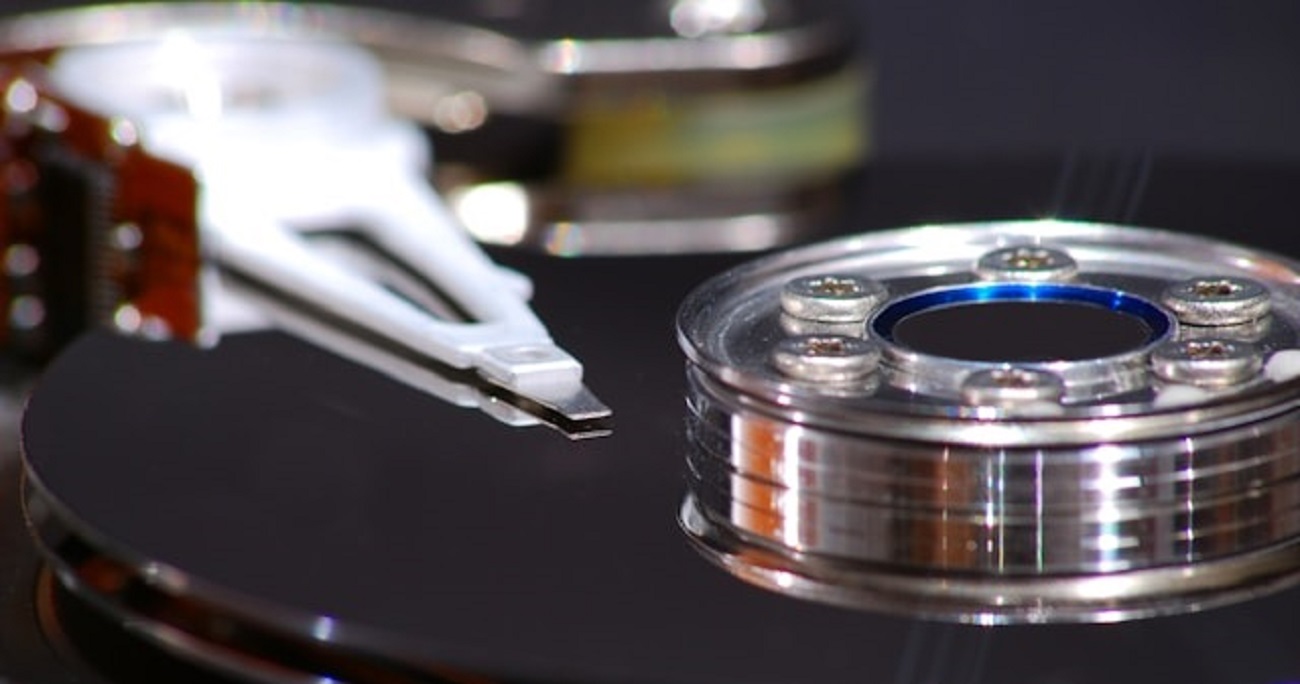
Жесткий диск (HDD) — это хранилище всей цифровой жизни пользователя: от рабочих документов до семейных фотографий. В отличие от других компонентов компьютера, выход из строя накопителя часто грозит не просто поломкой техники, а безвозвратной потерей информации. А восстановление данных с жесткого диска не всегда простая задача. Коварство ситуации в том, что HDD редко «умирает» мгновенно. Чаще всего он подает сигналы бедствия задолго до окончательного отказа, но эти симптомы легко спутать с вирусами или сбоями операционной системы.
В этой статье мы собрали исчерпывающую информацию о том, как вовремя распознать первые признаки неисправность жесткого диска, провести грамотную диагностику и спасти ценные файлы до того, как будет слишком поздно.
Почему выходят из строя жесткие диски?
Чтобы предотвратить поломку, нужно понимать ее природу. Все причины можно разделить на две большие группы: физические и логические.
Физические причины
Жесткий диск — устройство высокоточное и чувствительное. Внутри него находятся вращающиеся магнитные пластины и считывающие головки, которые парят над ними на расстоянии в несколько нанометров.
- Удары и вибрация. Это главная угроза для ноутбуков. Даже если корпус цел, внутренний удар может сместить головки или повредить шпиндель.
- Перегрев. Длительная работа при температурах выше 50–55°C ускоряет износ механики и электроники.
- Скачки напряжения. Некачественный блок питания или нестабильная сеть могут сжечь контроллер платы диска.
- Естественный износ. У любого HDD есть лимит часов наработки и циклов перезаписи. Со временем смазка в подшипниках густеет, а магнитный слой пластин деградирует.
- Заводской дефект. К сожалению, брак может проявиться в любой момент, независимо от бренда.
Логические причины (программные сбои)
Сам диск может быть физически исправен, но данные на нем становятся недоступны.
- Некорректное выключение. Отключение питания кнопкой или сбой электричества во время записи файлов повреждают файловую систему.
Вредоносное ПО. Вирусы могут шифровать данные или повреждать загрузочные сектора, делая диск нечитаемым для ОС.
Ошибки файловой системы. Накопление ошибок со временем приводит к тому, что ОС не может корректно обращаться к секторам памяти.
Никогда не пытайтесь самостоятельно разобрать гермоблок жесткого диска (металлическую коробку), смазать его или почистить головки. Попадание мельчайшей пыли внутрь уничтожит диск мгновенно. Все работы с механикой проводятся только в лабораторных условиях.
7 главных признаков скорой поломки HDD
Если вы заметили один из следующих симптомов, немедленно займитесь резервным копированием данных.
Посторонние звуки
Это самый тревожный сигнал. Исправный диск работает относительно тихо (слышно лишь равномерное вращение).
- Щелчки и клацанье: Считывающая головка не может найти дорожку и возвращается в исходное положение (так называемый «click of death»).
- Скрежет или писк: Признак того, что головки касаются поверхности пластин. Срочно выключите компьютер! Дальнейшая работа сотрет данные физически.
- Гудение: Усиленная вибрация мотора может указывать на износ подшипников.
Критическое замедление работы
Компьютер «тормозит» не только при запуске тяжелых игр, но и при простых операциях: открытии «Моего компьютера», сохранении текстового файла или запуске браузера. Если процесс копирования файлов зависает на одном месте на долгие минуты — диск пытается многократно прочитать поврежденный сектор.
Ошибки при загрузке и работе
Сообщения вроде «Disk Boot Failure», «Operating System Not Found».
Появление «Синего экрана смерти» (BSOD) с кодами ошибок, связанными с драйверами хранения (например, CRITICAL_PROCESS_DIED или INACCESSIBLE_BOOT_DEVICE).
Файлы открываются с ошибкой или оказываются поврежденными (архивы не распаковываются, фото не открываются).
Диск пропадает из системы
Компьютер то видит жесткий диск, то нет. Он может исчезнуть из «Моего компьютера» или перестать определяться в BIOS после перезагрузки. Это указывает на проблемы с электроникой платы или контактами.
Проблемы с разделами
ОС периодически требует отформатировать диск при подключении, хотя раньше он работал нормально. Структура разделов может сбиваться, меняя их размер или тип файловой системы на RAW.
Нагрев без нагрузки
Если вы не запускаете тяжелых задач, а корпус HDD горячий на ощупь, это может говорить о неисправности электроники или заклинивании механики.
Показания S.M.A.R.T.
Технология самодиагностики S.M.A.R.T. (Self-Monitoring, Analysis, and Reporting Technology) ведет внутреннюю статистику здоровья диска. Критическими являются следующие атрибуты:
- Reallocated Sector Count (05): Количество переназначенных секторов. Рост этого параметра — верный признак деградации поверхности.
- Current Pending Sector Count (C5): Сектора, которые диск не может прочитать, но еще не переназначил.
- Uncorrectable Sector Count (C6): Ошибки, которые не удалось исправить аппаратно.
- Spin Retry Count: Количество попыток раскрутки шпинделя. Если значение растет, мотор умирает.
Как проверить жесткий диск на ошибки?
Не ждите явных симптомов. Профилактическая диагностика должна стать привычкой.
Специализированный софт
Используйте утилиты для анализа S.M.A.R.T. и поверхности диска:
- CrystalDiskInfo: Простая программа, которая сразу покажет статус диска («Хорошо», «Тревога», «Плохо»). Идеально для быстрой проверки.
- Victoria HDD / MHDD: Профессиональные инструменты для глубокого сканирования поверхности. Позволяют найти «бэд-блоки» (поврежденные сектора) и попробовать их ремэппинг (переназначение).
Встроенные средства Windows
Запускайте SFC/scannow и chkdsk/r в командной строке. «SFC/scannow» сканирует и восстанавливает поврежденные системные файлы Windows 10, а «chkdsk/r» просматривает ваш жесткий диск и исправляет поврежденные сектора или помечает их.
Визуальный осмотр и подключение
Иногда проблема банальна:
- Проверьте кабели SATA и питания. Плохой контакт может имитировать смерть диска.
- Попробуйте подключить диск к другому порту материнской платы или другому компьютеру.
Что делать, если диск начал «сыпаться» — план действий
Если диагностика подтвердила проблемы, действуйте по алгоритму:
- Прекратите запись новых данных на этот диск. Каждый новый файл может перезаписать информацию, которую еще можно спасти.
- В первую очередь скопируйте самые важные файлы (документы, фото) на другой носитель или в облако. Копируйте мелкими порциями: если один файл зависнет, это не повесит весь процесс.
- Запустите CrystalDiskInfo. Если статус «Тревога» (Caution) — диск еще послужит для неважных данных, но не для системы. Если «Плохо» (Bad) — диск нужно менять.
- Не пытайтесь лечить физически умирающий диск программно. Купите новый накопитель.
- Если данные не копируются (диск не определяется или зависает), не мучайте его программами. Обратитесь в профессиональный центр восстановления данных. Чем меньше вы включаете неисправный диск, тем выше шансы на спасение информации.
Как продлить жизнь жесткому диску: меры профилактики поломок HDD
Срок службы современного HDD в среднем составляет 5–7 лет, но первые проблемы могут возникнуть уже на 3–4 году. Чтобы отсрочить этот момент:
- Обеспечьте охлаждение. Следите за температурой в корпусе ПК. Хорошая вентиляция критически важна для HDD.
- Защитите от питания. Используйте сетевой фильтр, а лучше источник бесперебойного питания (ИБП). Резкое отключение электричества — враг файловой системы.
- Не заполняйте диск под завязку. Оставляйте минимум 10–15% свободного места. Это нужно для служебных операций и перераспределения данных при обнаружении сбойных секторов.
- Дефрагментация (Только для HDD!). Регулярная дефрагментация упорядочивает файлы и снижает нагрузку на головки. Внимание: Твердотельные накопители (SSD) дефрагментировать нельзя — это сокращает их ресурс. Для SSD используется команда TRIM.
- Аккуратность. Не перемещайте работающий ноутбук или системный блок. Вибрация во время вращения дисков губительна.
- Разделение данных. Храните операционную систему и личные файлы на разных физических дисках или хотя бы на разных разделах. При крахе системы ваши данные останутся нетронутыми.
HDD или SSD: Что надежнее?
В контексте надежности часто возникает вопрос выбора между классическим HDD и твердотельным SSD.
- HDD: Дешевле за гигабайт, подходят для архивов. Боятся ударов, шума, вибрации.
- SSD: Не имеют движущихся частей, поэтому не боятся тряски, работают бесшумно и намного быстрее. Однако у них есть лимит циклов записи (TBW).
Для системного диска сегодня стандартом является SSD (ради скорости), а для хранения больших массивов данных (фото, видеоархивы) часто используют HDD. В идеале важна комбинация и, главное, регулярный бэкап.
Жесткий диск — расходный материал. Его поломка — вопрос времени, а не вероятности. Не игнорируйте странные звуки и замедление работы. Своевременная замена диска стоит дешевле, чем попытка восстановить информацию из мертвого накопителя, а некоторые данные, увы, не имеют цены. Будьте внимательны к сигналам вашего компьютера, и он прослужит вам дольше.
Мы профессионально занимаемся восстановлением данных с жестких дисков (HDD) и твердотельных накопителей (SSD) любых производителей. Независимо от типа неисправности — логический сбой, повреждение файловой системы, механическая поломка или выход из строя контроллера. Мы работаем со всеми файловыми системами (NTFS, FAT, exFAT, APFS, EXT) и гарантируем конфиденциальность. Если ваш диск перестал определяться, издает посторонние звуки или данные были удалены — не рискуйте, обратитесь к профессионалам для бесплатной диагностики и максимально быстрого восстановления.